Οδηγός Flexible Sections - WordPress Admin Panel
Αυτός ο οδηγός εξηγεί πώς να χρησιμοποιήσετε όλες τις flexible sections που είναι διαθέσιμες στο θέμα Anavathmisi από τον πίνακα διαχείρισης του WordPress.
Content Sections
1. Content Section (Standard)
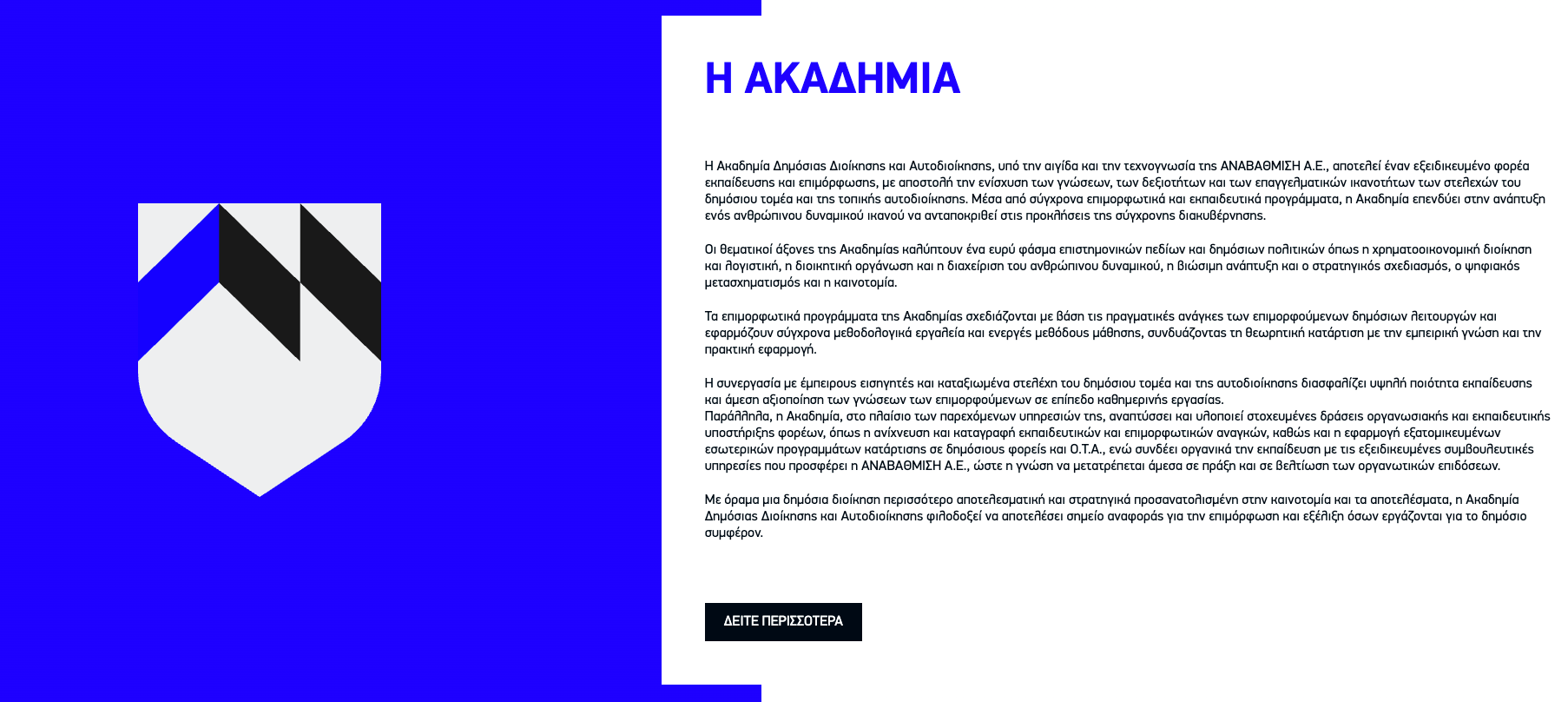
Αρχείο: Εικόνα Αριστερα - Κείμενο Δεξιά
Σκοπός: Standard content section με εικόνα/logo στα αριστερά και κείμενο στα δεξιά.
Admin UI:

Frontend Preview:

Admin Fields: - Content Title - Κύριος τίτλος για το section - Content Logo Text - Alt text για το logo/εικόνα - Content Logo Image - Upload logo ή εικόνα - Content Paragraphs - Repeater field για πολλαπλές παραγράφους - Background Type - Επιλέξτε από: - Half Blue/White (default) - Solid Color - White - Blue - Custom Background Color - Αν επιλεγεί solid color
2. Content Section (Reversed)
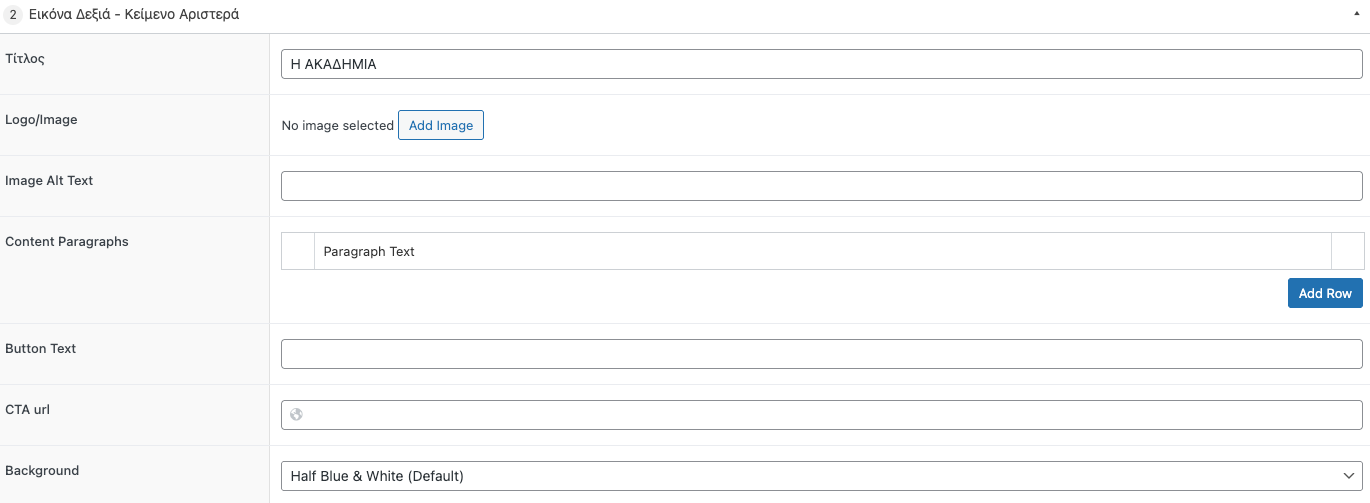
Αρχείο: Εικόνα Δεξιά(Logo) - Κείμενο Αριστερά
Σκοπός: Ίδιο με το content section αλλά με περιεχόμενο στα αριστερά και εικόνα στα δεξιά.
Admin UI:
Frontend Preview:

Admin Fields: Ίδια με το Content Section (Standard)
Banner Sections
3. Banner (Standard)
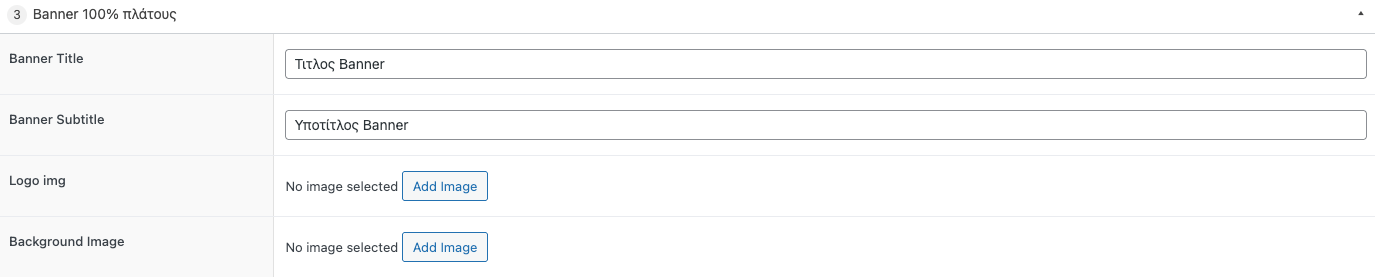
Αρχείο: Banner 100% πλάτους
Σκοπός: Hero banner section με background image και overlay content.
Admin UI:
Frontend Preview:

Admin Fields: - Banner Title - Κύριος τίτλος - Banner Subtitle - Υποστηρικτικό κείμενο - Banner Background Image - Hero background image - Button Text - Κείμενο κουμπιού call-to-action - Button URL - Σύνδεσμος για το κουμπί
4. Banner Anavathmisi
Αρχείο: Banner Anavathmisi
Σκοπός: Εξειδικευμένο banner με Anavathmisi branding και styling.
Admin UI:

Frontend Preview:

Admin Fields: Όμοια με το standard banner με Anavathmisi-specific styling
5. Page Banner
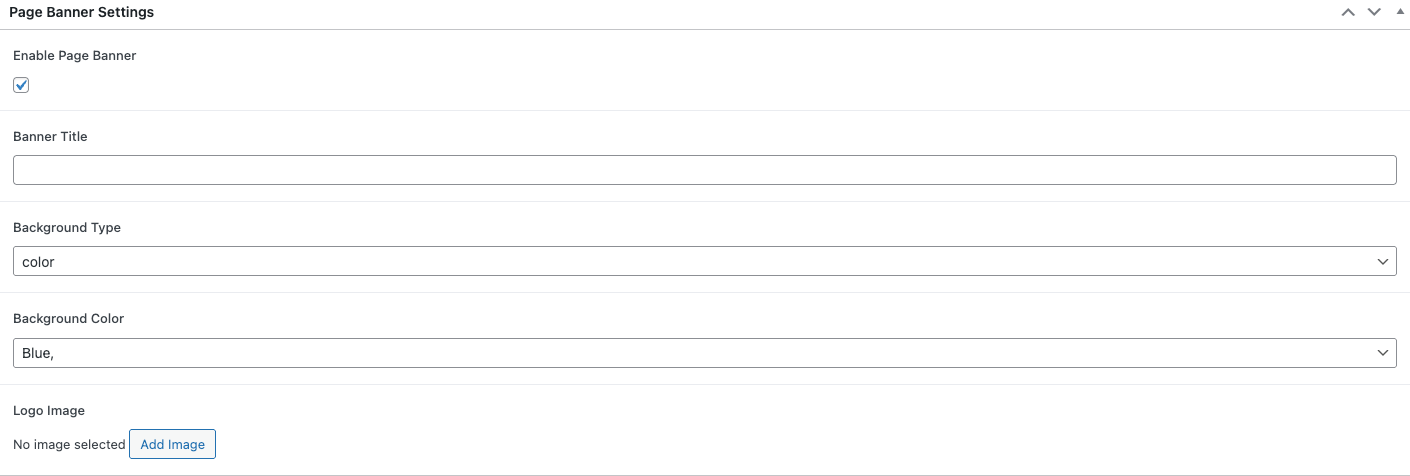
Αρχείο: Page Banner
Σκοπός: Compact page header banner για εσωτερικές σελίδες.
Admin UI:
Frontend Preview:

Admin Fields: - Page Banner Title - Τίτλος σελίδας - Page Banner Subtitle - Υποτίτλος (προαιρετικό) - Page Banner Background Image - Background εικόνα
Card & Grid Sections
6. Latest Cards
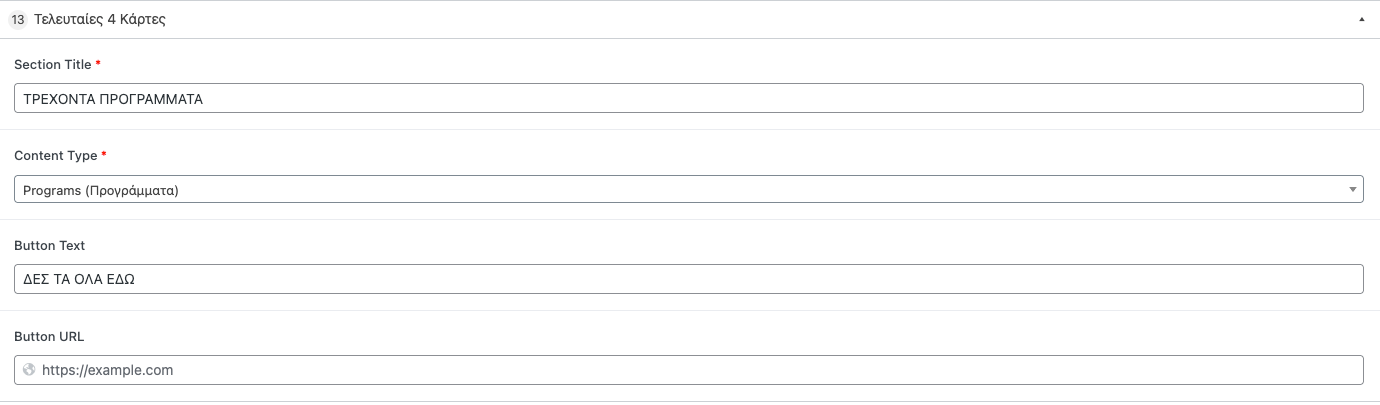
Αρχείο: 4 Τελευταίες Κάρτες
Σκοπός: Εμφανίζει τα τελευταία 4 posts ή προγράμματα σε card grid.
Admin UI:
Frontend Preview:
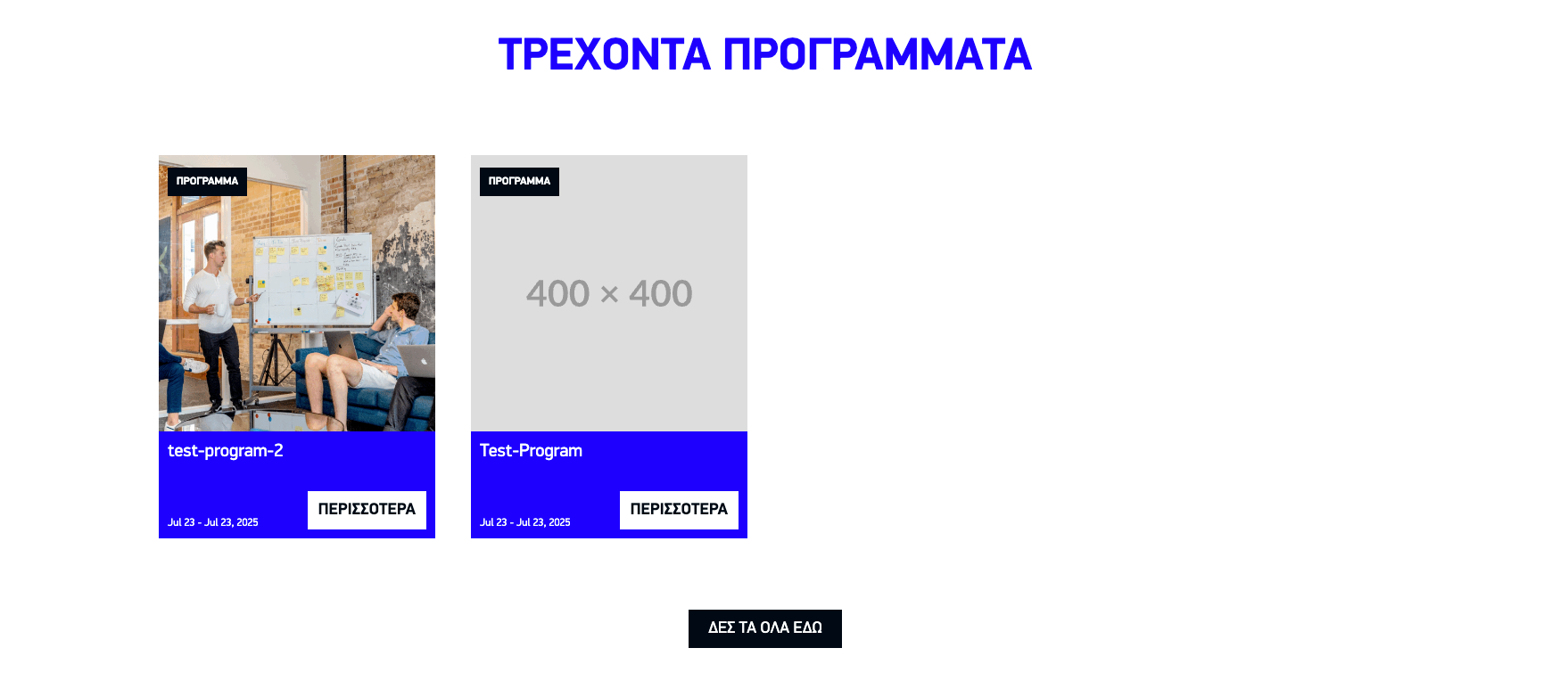
Admin Fields: - Cards Title - Τίτλος section (default: "ΤΡΕΧΟΝΤΑ ΠΡΟΓΡΑΜΜΑΤΑ") - Cards Type - Επιλέξτε μεταξύ: - Programs (programmata) - Posts (news) - Cards Button Text - Κείμενο κουμπιού "See All" - Cards Button URL - Σύνδεσμος προς πλήρη archive
7. Two Grid Images
Αρχείο: 2 Εικόνες με κείμενο
Σκοπός: Two-column layout με εικόνα, τίτλο και κείμενο για κάθε στήλη.
Admin UI:

Frontend Preview:
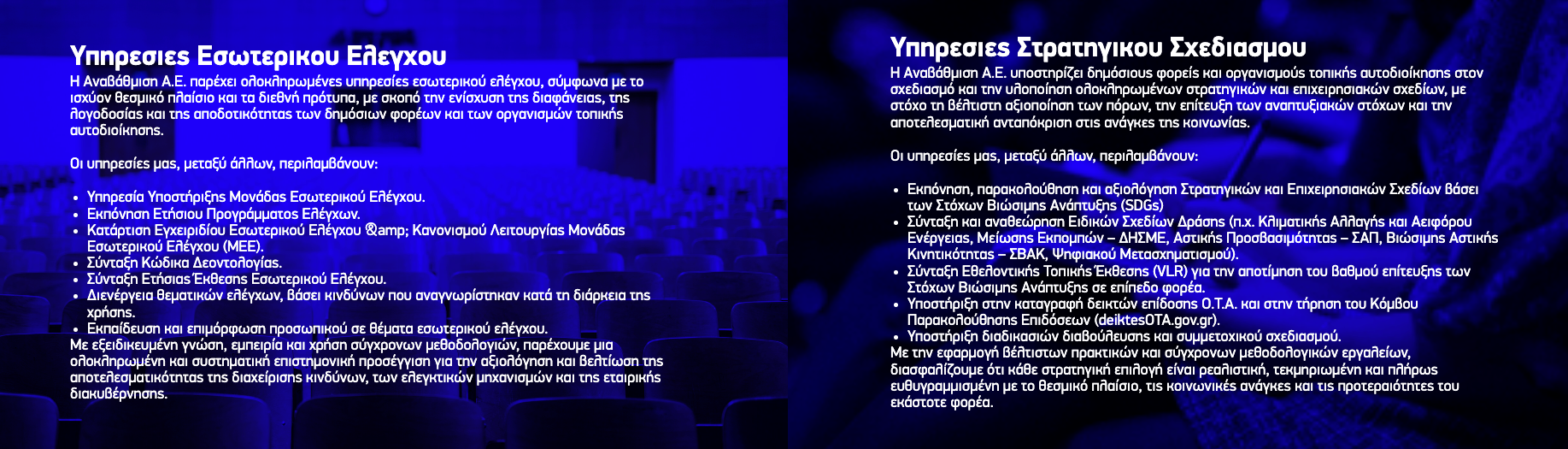
Admin Fields: - Grid Image 1 - Εικόνα πρώτης στήλης - Grid Title 1 - Τίτλος πρώτης στήλης - Grid Text 1 - Περιεχόμενο πρώτης στήλης (WYSIWYG) - Grid Image 2 - Εικόνα δεύτερης στήλης - Grid Title 2 - Τίτλος δεύτερης στήλης - Grid Text 2 - Περιεχόμενο δεύτερης στήλης (WYSIWYG)
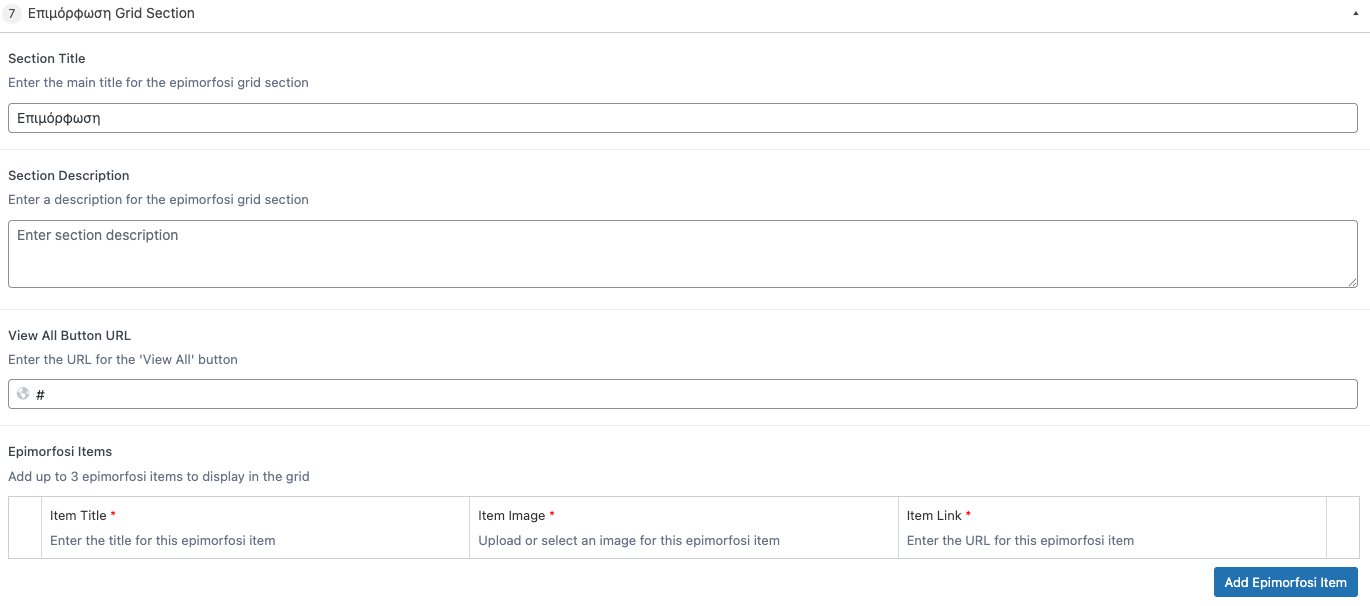
8. Epimorfosi Grid
Αρχείο: Επιμόρφώση Grid Section
Σκοπός: Grid layout ειδικά για προγράμματα επιμόρφωσης.
Admin UI:
Frontend Preview:
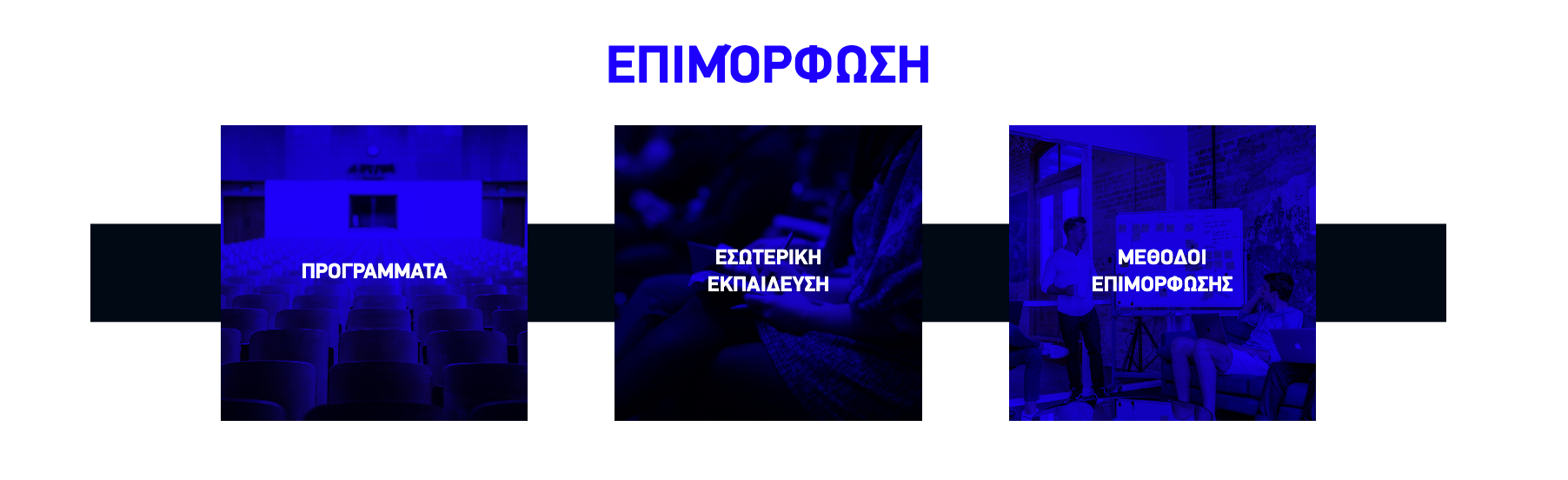
Admin Fields: - Grid Title - Τίτλος section - Programs to Display - Επιλέξτε συγκεκριμένα προγράμματα ή εμφάνιση όλων - Button Text - Κείμενο call-to-action - Button URL - Προορισμός συνδέσμου
Staff & Education Sections
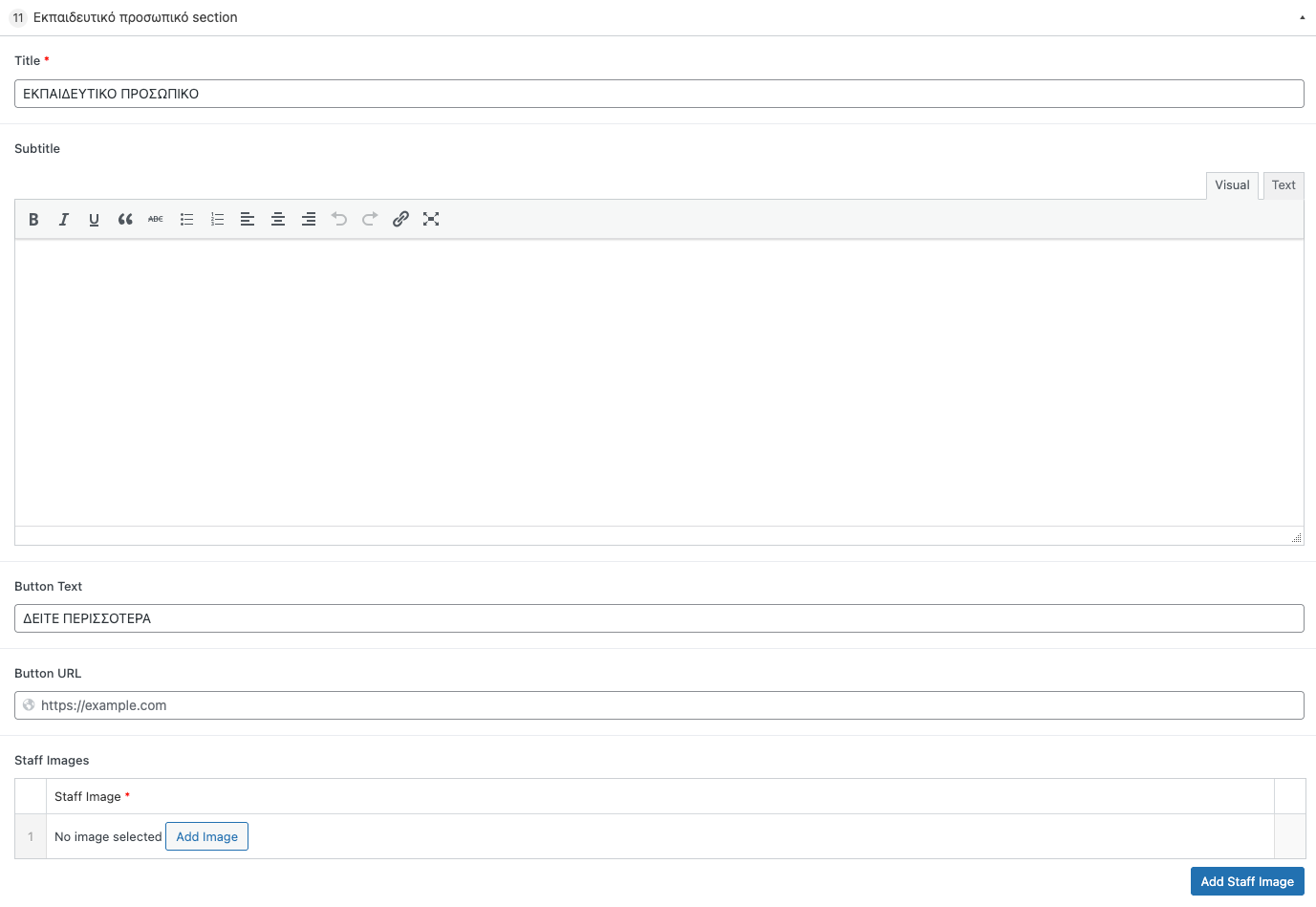
9. Education Staff
Αρχείο: Εκπαδευτικό προσωπικό section
Σκοπός: Εμφανίζει το εκπαιδευτικό προσωπικό σε grid layout με background styling.
Admin UI:
Frontend Preview:
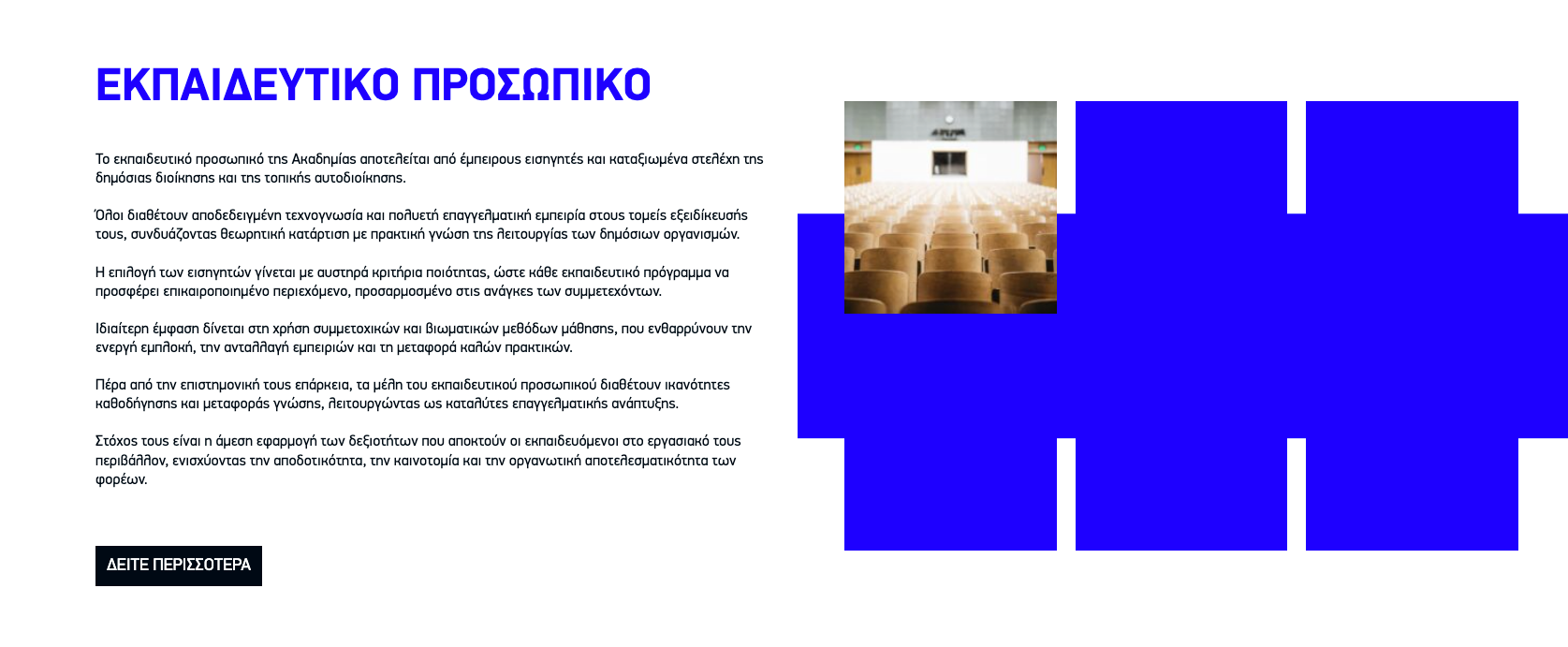
Admin Fields: - Staff Title - Τίτλος section (default: "ΕΚΠΑΙΔΕΥΤΙΚΟ ΠΡΟΣΩΠΙΚΟ") - Staff Subtitle - Υποστηρικτική περιγραφή - Staff Button Text - Κείμενο call-to-action - Staff Button URL - Προορισμός συνδέσμου - Staff Images - Repeater field για φωτογραφίες προσωπικού (έως 6 εικόνες)
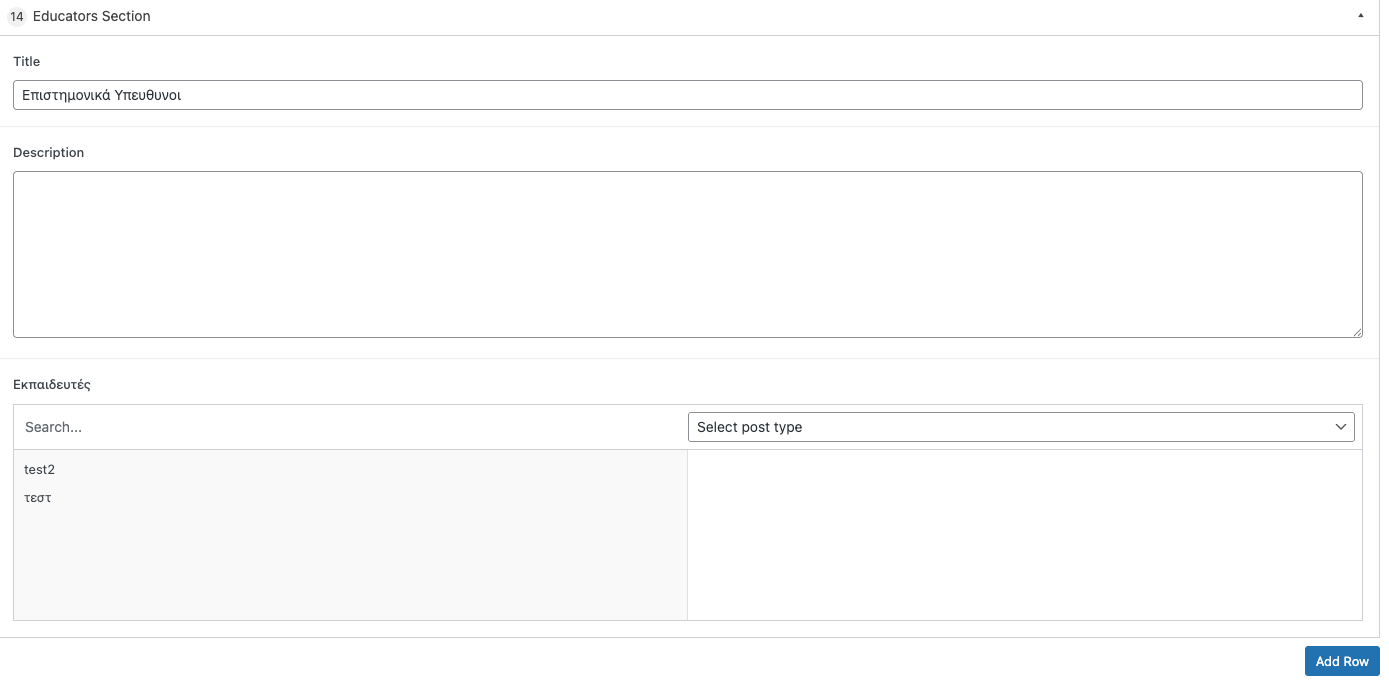
10. Flexible Educators
Αρχείο: flexible-educators.php
Σκοπός: Όμοιο με το education staff αλλά με διαφορετικό styling και layout.
Admin UI:
Frontend Preview:
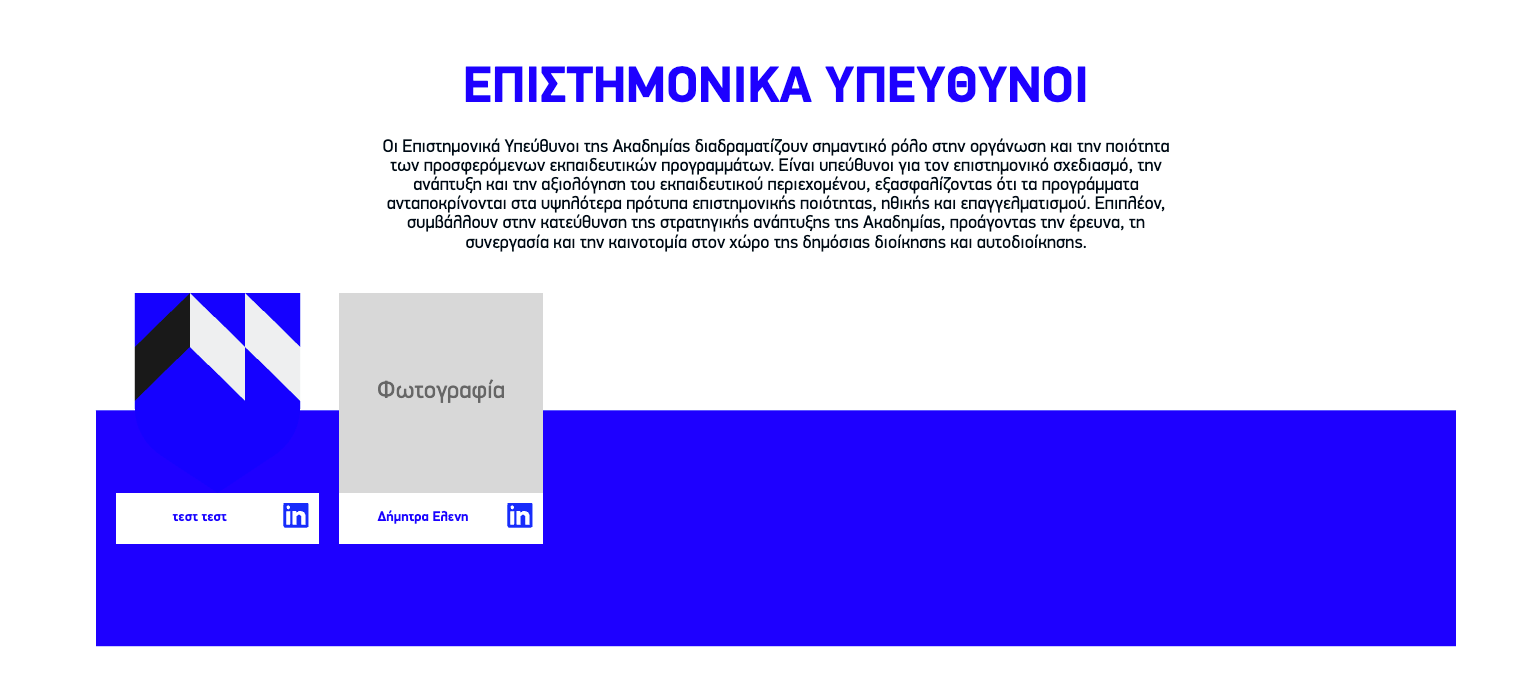
Admin Fields: Όμοια με το Education Staff section
Newsletter Section
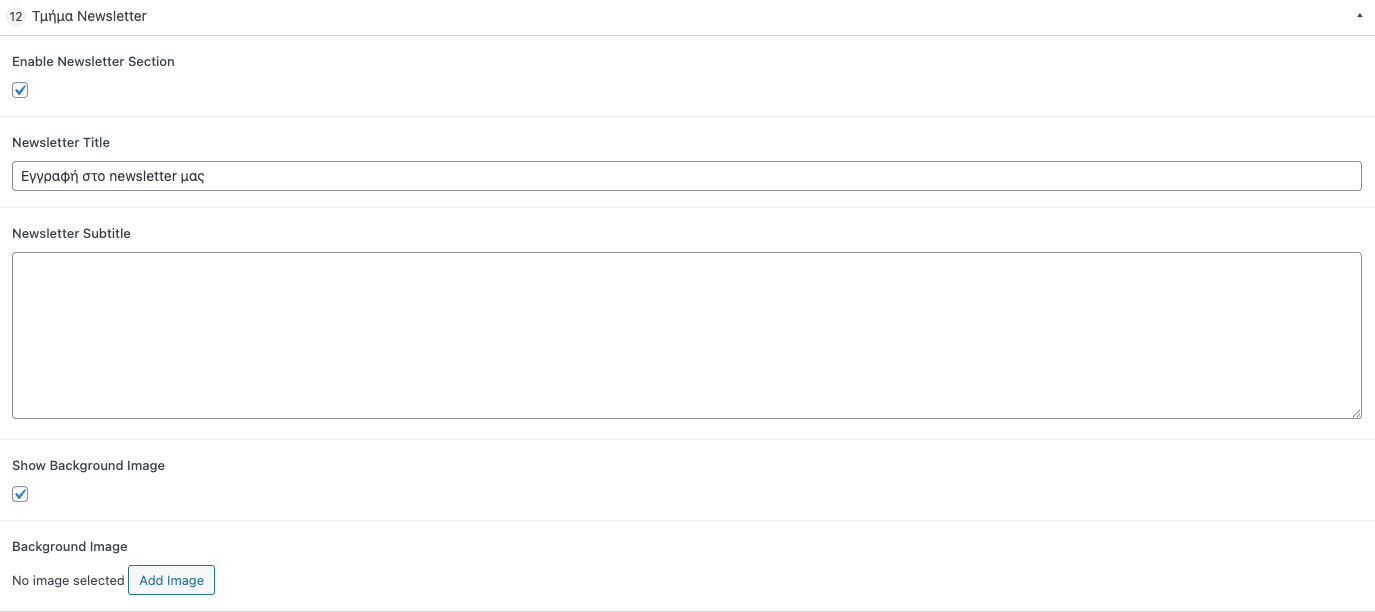
11. Newsletter
Αρχείο: Newsletter Section
Σκοπός: Newsletter signup section με background pattern και form.
Admin UI:
Frontend Preview:

Admin Fields: - Newsletter Title - Κύριος τίτλος (default: "Εγγραφή στο newsletter μας") - Newsletter Subtitle - Κείμενο περιγραφής - Newsletter Button Text - Κείμενο κουμπιού submit (default: "Εγγραφή")
Partnerships Section
12. Partnerships/Synergasies
Αρχείο: Συνεργασίες Καρουζελ
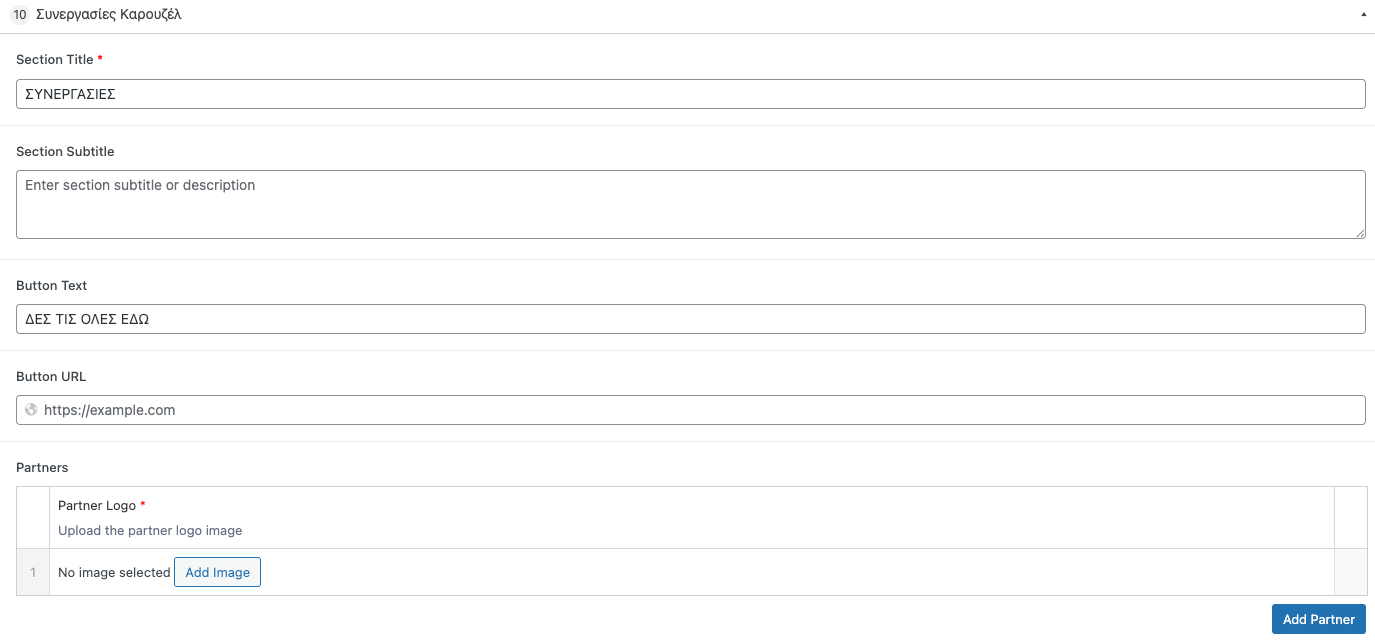
Σκοπός: Interactive slider που προβάλλει τα logos των συνεργατών.
Admin UI:
Frontend Preview:
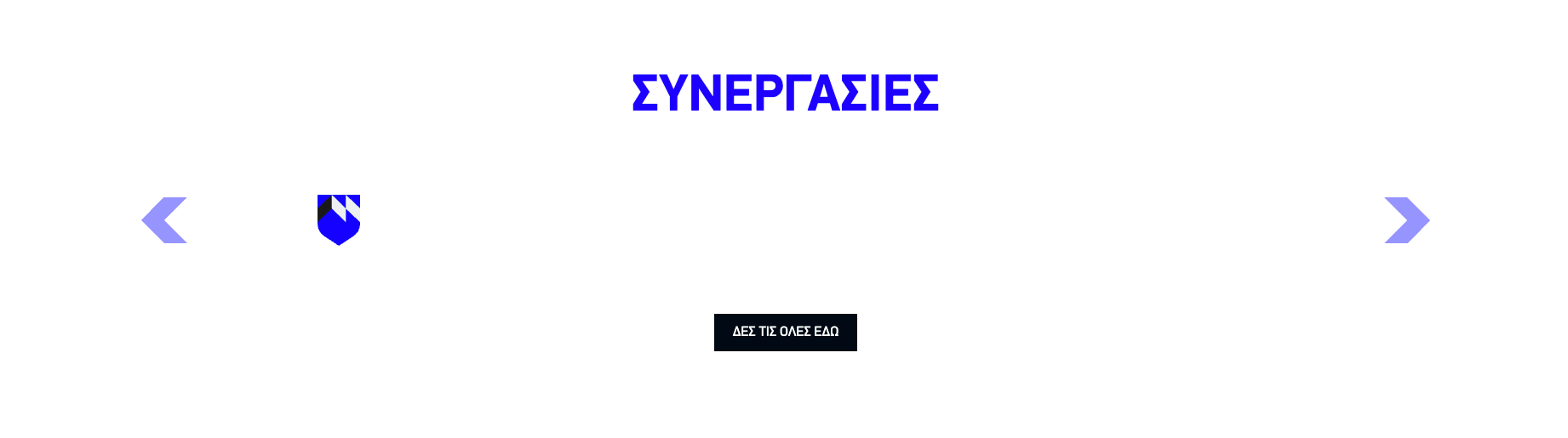
Admin Fields: - Synergasies Title - Τίτλος section (default: "ΣΥΝΕΡΓΑΣΙΕΣ") - Partnerships Subtitle - Υποστηρικτικό κείμενο - Synergasies Button Text - Κείμενο call-to-action - Synergasies Button URL - Προορισμός συνδέσμου - Synergasies Partners - Repeater field για logos συνεργατών
Image & Text Sections
13. Flexible Image Text
Αρχείο: Απλή εικόνα αριστερά με κείμενο
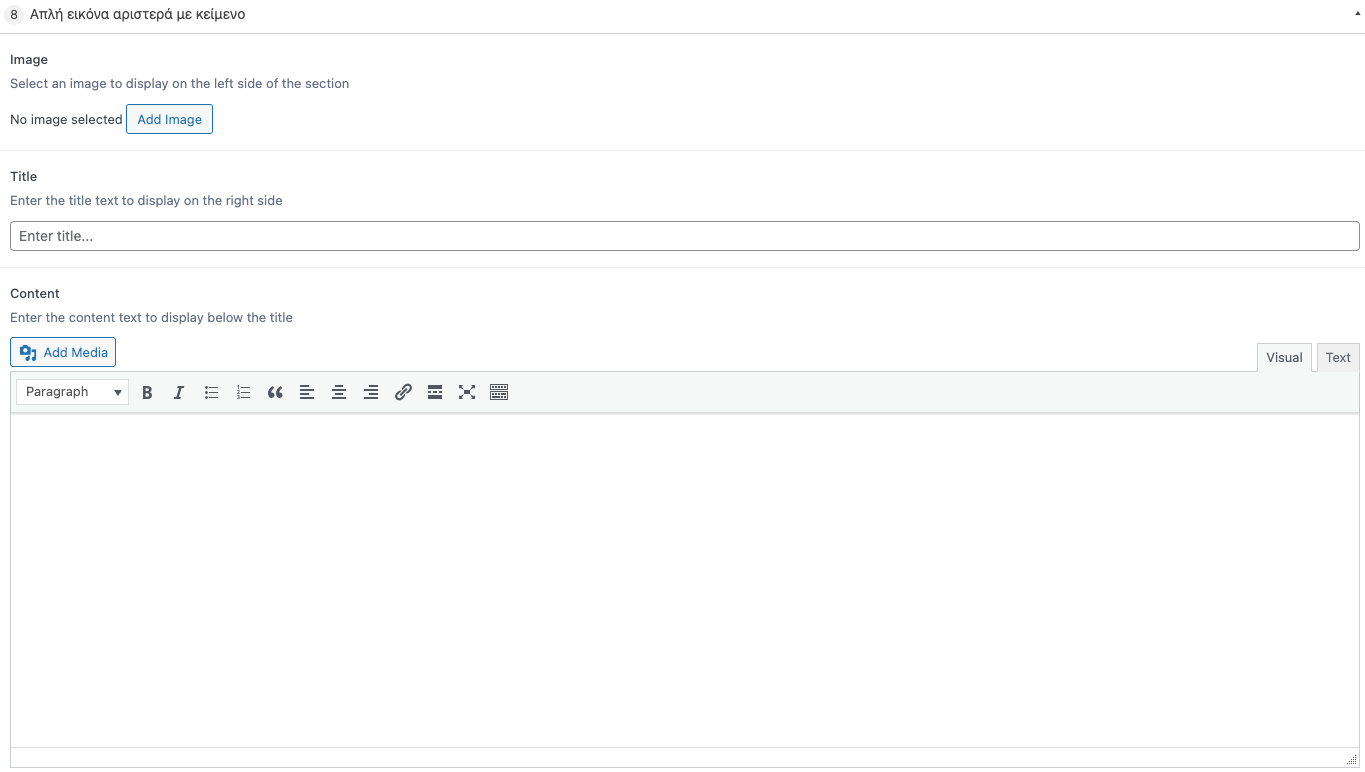
Σκοπός: Απλός συνδυασμός εικόνας και κειμένου.
Admin UI:
Frontend Preview:
Admin Fields: - Flexible Image Text Image - Κύρια εικόνα - Flexible Image Text Title - Τίτλος - Flexible Image Text Content - Περιεχόμενο κειμένου (WYSIWYG)
Testimonial Section
14. Testimonial
Αρχείο: Τεστιμόνιαλ Καρουζέλ
Σκοπός: Εμφανίζει testimonials πελατών ή φοιτητών με slider functionality.
Admin UI:

Frontend Preview:

Admin Fields: - Testimonial Section - Repeater field για πολλαπλά testimonials - Testimonial Photo - Φωτογραφία ατόμου (Image) - Testimonial Quote - Κείμενο testimonial (Textarea) - Testimonial Name - Όνομα ατόμου (Text) - Testimonial Title - Τίτλος/θέση ατόμου (WYSIWYG)
Πώς να Χρησιμοποιήσετε τα Flexible Sections
Βήμα 1: Πρόσβαση στον Page Editor
- Μεταβείτε στα Pages στον WordPress admin
- Επεξεργαστείτε τη σελίδα όπου θέλετε να προσθέσετε flexible sections
- Κάντε scroll προς τα κάτω για να βρείτε το Flexible Content field group
Βήμα 2: Προσθήκη Νέου Section
- Κάντε κλικ στο "Add Row" στην περιοχή Flexible Content
- Επιλέξτε τον τύπο section από το dropdown
- Συμπληρώστε τα απαιτούμενα πεδία
- Κάντε κλικ στο "Update" για αποθήκευση
Βήμα 3: Αναδιάταξη Sections
- Χρησιμοποιήστε τα drag-and-drop handles για αναδιάταξη sections
- Κάντε κλικ στο κουμπί "Remove" για διαγραφή section
- Χρησιμοποιήστε το κουμπί "Clone" για αντιγραφή section
Βήμα 4: Preview και Publish
- Χρησιμοποιήστε το "Preview Changes" για να δείτε πώς φαίνεται η σελίδα
- Κάντε κλικ στο "Update" για δημοσίευση των αλλαγών
Best Practices
Οδηγίες Περιεχομένου
- Εικόνες: Χρησιμοποιήστε εικόνες υψηλής ποιότητας (ελάχιστο 1200px πλάτος για banners)
Τελευταία ενημέρωση: Οκτώμβριος 2025